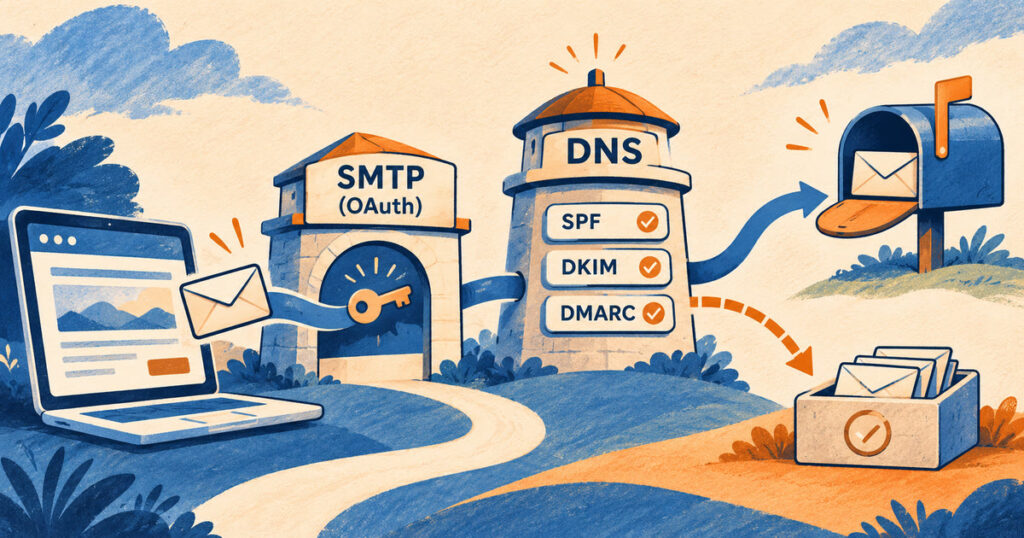
Una web puede mostrar «mensaje enviado» y, sin embargo, el destinatario no recibir nada. En WordPress, el envío de correo no es una sola acción: primero se genera el mensaje, después se entrega a un servidor de salida y, por último, el proveedor del destinatario decide si lo acepta, lo coloca en spam o lo rechaza.
Por eso un formulario que parece funcionar no demuestra que el correo haya llegado. La comprobación correcta consiste en seguir el recorrido completo y localizar el punto exacto en el que se interrumpe.
Índice
- Qué significa realmente que WordPress envíe un correo
- Dónde puede fallar el proceso
- Cómo comprobar si WordPress genera el mensaje
- Por qué SMTP suele ser el siguiente paso
- SPF, DKIM y DMARC: la parte DNS
- Cómo interpretar los resultados
- Qué revisar en formularios y WooCommerce
- Una secuencia práctica de diagnóstico
Qué significa realmente que WordPress envíe un correo
WordPress utiliza la función wp_mail() como envoltorio para enviar mensajes. La documentación oficial aclara que un resultado true solo indica que el método utilizado ha podido procesar la petición; no confirma que el destinatario haya recibido el correo. Documentación de wp_mail()
Esto explica muchos diagnósticos equivocados. Un formulario puede mostrar una confirmación porque WordPress no encontró un error al preparar la solicitud, aunque el mensaje se quede en la cola del servidor, sea rechazado por el proveedor o termine en spam.
También puede ocurrir lo contrario: el correo sí se genera, pero la dirección de remitente, el dominio o la configuración del servidor hacen que el mensaje tenga poca reputación y no llegue a la bandeja principal.
Dónde puede fallar el proceso
El recorrido tiene varias capas:
- El navegador y el formulario. Puede haber errores de validación, JavaScript, CAPTCHA o peticiones AJAX incompletas.
- WordPress. El plugin puede no llamar a
wp_mail(), construir mal el mensaje o producir un error antes del envío. - PHP y el servidor. La función de correo puede estar limitada, deshabilitada o mal configurada.
- El transporte de salida. El servidor puede intentar entregar el mensaje mediante
mail()cuando sería más fiable utilizar SMTP. - DNS y autenticación. Los registros SPF, DKIM y DMARC ayudan al servidor receptor a valorar si el mensaje está autorizado.
- El proveedor del destinatario. Puede aceptar el mensaje, clasificarlo como spam, retrasarlo o rechazarlo.
La pregunta «¿funciona el correo?» es demasiado amplia. Conviene preguntar: ¿se generó?, ¿salió?, ¿fue aceptado?, ¿dónde acabó?
Cómo comprobar si WordPress genera el mensaje
Empieza por una prueba controlada y sencilla. Utiliza un formulario con un único destinatario de prueba y anota la hora exacta. Después comprueba lo siguiente:
- Si el formulario muestra un error o una confirmación.
- Si la entrada queda registrada en el plugin de formularios.
- Si se genera un registro de correo.
- Si existe un error en los logs de PHP o WordPress.
- Si el mensaje llega a otra cuenta del mismo dominio.
- Si el problema se repite con una dirección externa.
No cambies varias cosas a la vez. Si instalas un plugin SMTP, modificas el remitente y cambias los registros DNS en la misma prueba, será más difícil saber qué ha corregido el problema.
Revisa también el remitente. WordPress puede utilizar por defecto una dirección basada en el dominio del sitio, y algunos servidores rechazan mensajes enviados desde cuentas que no existen o que no están autorizadas. La documentación de WordPress explica que el remitente predeterminado puede ser wordpress@dominio, aunque la configuración concreta depende del sitio y del servidor. Referencia sobre wp_mail() y el remitente
Por qué SMTP suele ser el siguiente paso
El envío directo mediante la función de correo del servidor puede funcionar en algunos alojamientos, pero ofrece poca visibilidad cuando falla. Un transporte SMTP autenticado permite definir el servidor de salida, el puerto, la seguridad de la conexión y la cuenta que autoriza el envío.
WordPress incorpora PHPMailer para preparar y enviar los mensajes. PHPMailer admite autenticación SMTP y conexiones cifradas mediante SMTPS o STARTTLS. Documentación de PHPMailer sobre SMTP
Configurar SMTP no significa instalar cualquier plugin y activar una contraseña. Antes hay que confirmar:
- Qué proveedor va a enviar los mensajes.
- Qué dirección se utilizará como remitente.
- Qué puerto y cifrado exige el proveedor.
- Si la cuenta necesita autenticación.
- Si el remitente y el dominio están autorizados.
- Cómo se revocará la credencial si deja de utilizarse.
No guardes una contraseña de correo dentro del código del tema ni la expongas en capturas, repositorios o registros. Si una integración utiliza una clave específica, debe poder sustituirse y revocarse sin afectar a toda la cuenta.
También puedes usar Gmail o Outlook, pero no con una contraseña normal
Un cliente SMTP puede utilizar una cuenta de Gmail, Google Workspace, Outlook.com o Microsoft 365 como proveedor de salida. La opción recomendable es OAuth 2.0, no guardar la contraseña del buzón en WordPress.
El esquema resumido es:
- Elige el proveedor y activa el envío SMTP autenticado si la organización lo permite.
- Registra o configura la aplicación en Google Cloud o Microsoft Entra, según el proveedor.
- Solicita el permiso mínimo necesario para enviar correo mediante OAuth.
- Completa el consentimiento desde la cuenta que enviará los mensajes.
- Guarda de forma segura el
client_id, el secreto o certificado correspondiente y los tokens; nunca dentro del contenido del tema ni en el repositorio. - Configura el plugin SMTP para usar OAuth, el servidor y el puerto TLS del proveedor.
- Envía un correo de prueba y revoca el acceso si la integración deja de utilizarse.
En Gmail, el servidor SMTP es smtp.gmail.com, con TLS en el puerto 587 o SSL en el 465, y la autenticación OAuth utiliza el mecanismo XOAUTH2. Gmail: IMAP, POP y SMTP
En Microsoft 365, el envío SMTP autenticado suele utilizar el puerto 587 y OAuth mediante Microsoft Entra. El administrador puede tener que habilitar SMTP AUTH para el buzón concreto; que una cuenta funcione en Outlook no significa que una aplicación externa tenga permiso para usar SMTP. Microsoft: autenticación OAuth para SMTP y Microsoft: SMTP AUTH en Exchange Online
No todos los plugins de WordPress implementan el flujo OAuth completo para todos los proveedores. Si el plugin solo pide usuario y contraseña, no fuerces una contraseña normal ni desactives la autenticación moderna para hacerlo funcionar: busca un conector compatible con OAuth o utiliza un servicio de correo transaccional.
SPF, DKIM y DMARC: la parte DNS
La autenticación del correo no se soluciona únicamente desde WordPress. El dominio también debe publicar la información adecuada para que otros servidores sepan quién está autorizado a enviar mensajes.
SPF
SPF es un registro TXT que indica qué servidores o proveedores pueden enviar correo en nombre del dominio. Si WordPress, Google Workspace y una plataforma de marketing envían mensajes desde el mismo dominio, el registro debe contemplar las fuentes autorizadas sin crear varios registros SPF incompatibles.
La documentación de WordPress sobre correo y SPF explica que una configuración incorrecta puede hacer que los mensajes se consideren spam o sean rechazados.
DKIM
DKIM añade una firma al mensaje para que el servidor receptor pueda comprobar que el correo está asociado con el dominio y que no se ha alterado durante el transporte. La clave pública se publica en DNS y la privada debe permanecer en el proveedor que firma los mensajes.
DMARC
DMARC permite indicar cómo debe tratarse un mensaje que no supera las comprobaciones de autenticación y proporciona informes sobre los envíos observados. No conviene activar una política estricta sin inventariar antes todos los servicios que envían correo con el dominio.
Una organización puede tener WordPress, formularios, WooCommerce, facturación y newsletters enviando desde servicios distintos. Si se olvida uno de ellos, una política mal planificada puede provocar rechazos legítimos.
Cómo interpretar los resultados
Cada resultado apunta a una capa diferente:
- El formulario falla antes de confirmar: revisa navegador, JavaScript, CAPTCHA y plugin.
- Hay confirmación, pero no existe registro de correo: revisa la integración y
wp_mail(). - El correo queda registrado, pero no sale: revisa SMTP, PHP, firewall y límites del servidor.
- Sale, pero rebota: analiza el código de rebote y la respuesta del proveedor.
- Llega a spam: revisa reputación, contenido, remitente y autenticación DNS.
- Solo falla con un destinatario: compara las políticas y respuestas de ese proveedor.
- Solo fallan WooCommerce o los avisos automáticos: revisa sus plantillas, remitentes, tareas programadas y configuración específica.
Un mensaje de error genérico no basta para decidir que el hosting es el culpable. Hay que relacionar la hora de la prueba con los logs y con la respuesta del servidor de correo.
Qué revisar en formularios y WooCommerce
Los formularios pueden mostrar un mensaje de éxito aunque el correo no haya llegado. Comprueba si guardan las solicitudes en la base de datos o en un panel propio. Esa copia permite distinguir entre una pérdida del formulario y un problema de entrega.
En WooCommerce revisa los avisos de nuevo pedido, cambio de estado, recuperación de contraseña y correo al cliente. Haz una prueba con un pedido controlado y verifica si el pedido aparece correctamente en el panel, si se genera el aviso y si el mensaje tiene un remitente coherente.
También conviene revisar las tareas programadas. Algunos correos no se envían durante la petición del usuario, sino mediante procesos en segundo plano. Si el cron no se ejecuta, los pedidos pueden estar correctos mientras los avisos permanecen pendientes.
Una secuencia práctica de diagnóstico
- Realiza una prueba con fecha y hora anotadas.
- Comprueba si el formulario o WooCommerce guardan la acción.
- Revisa los errores de WordPress, PHP y el servidor.
- Verifica si
wp_mail()devuelve error o solo confirma el procesamiento. - Configura un transporte SMTP autenticado si el envío directo no ofrece trazabilidad suficiente.
- Prueba el remitente con una cuenta del mismo dominio y otra externa.
- Revisa SPF, DKIM y DMARC en el DNS.
- Analiza cualquier rebote o respuesta SMTP.
- Comprueba spam y las reglas del destinatario.
- Repite las pruebas de formularios, pedidos, avisos y recuperaciones de contraseña.
Si el problema aparece después de una migración, un cambio de DNS, una actualización de seguridad o una modificación del servidor, conserva la configuración anterior y compara los cambios. Una web que «envía» no está correctamente diagnosticada hasta que el mensaje llega de forma verificable al destinatario previsto.
Si el problema se repite o afecta a formularios, pedidos y avisos importantes, una revisión de mantenimiento WordPress puede ayudar a comprobar la configuración, los registros, las tareas programadas y las copias antes de que el fallo se convierta en una pérdida de contactos o ventas. Si el origen está en el servidor o en el envío desde la infraestructura, también conviene revisar la configuración de servidores y el rendimiento general de la web desde una perspectiva de optimización web.
Conclusión
Cuando WordPress no envía correos, no conviene empezar cambiando de hosting o instalando plugins al azar. El fallo puede estar en el formulario, en wp_mail(), en el transporte SMTP, en la autenticación DNS o en las políticas del proveedor receptor.
La forma más rápida de resolverlo es seguir el recorrido completo, registrar cada prueba y separar generación, salida, aceptación y entrega. Así se puede corregir la causa real y evitar que formularios, pedidos o avisos importantes desaparezcan sin que nadie lo detecte.